
Media cuartilla en Word: tamaño, renglones y ejemplos de texto
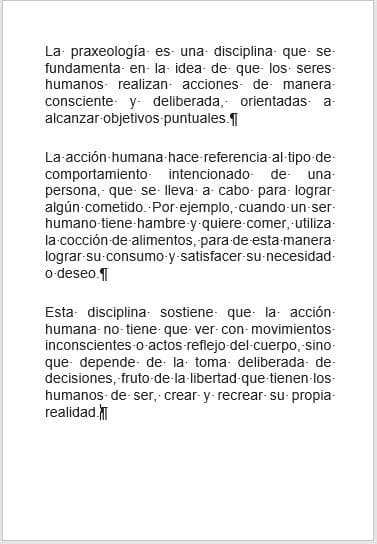
La media cuartilla es un formato de hoja de papel que se utiliza comúnmente como folleto o panfleto de publicidad. Aunque su popularidad ha disminuido en los últimos tiempos debido al uso del formato DIN A6, sigue siendo una opción práctica y económica para ciertos propósitos. En este artículo, exploraremos en detalle qué es una media cuartilla en Word, cuál es su tamaño y dimensiones, la cantidad de renglones que puede contener, ejemplos de texto en este formato y cómo configurar una media cuartilla en Word. ¡Sigue leyendo para obtener toda la información que necesitas sobre este interesante formato de papel!
¿Qué es una media cuartilla?
La media cuartilla, también conocida como octavilla, es una hoja de papel de tamaño reducido que se utiliza para crear folletos, panfletos o cualquier tipo de material impreso. Se caracteriza por tener un tamaño de 16 x 11 cm, lo cual lo convierte en un formato compacto y fácil de manejar. Su denominación como "media cuartilla" se debe a que su tamaño es la mitad de la cuartilla estándar, que es de 16 x 22 cm.
Tamaño y dimensiones de una media cuartilla en Word
Cuando hablamos de tamaño y dimensiones de una media cuartilla en Word, nos referimos específicamente a las medidas de la hoja de papel en el programa de procesamiento de texto. En este caso, una media cuartilla en Word tendría un tamaño de 16 x 11 cm, que es el estándar para este formato.
Para configurar el tamaño de una media cuartilla en Word, simplemente debes ir a la pestaña "Diseño de página" y seleccionar la opción "Tamaño" en el grupo "Personalizar". Aparecerá un desplegable con varias opciones de tamaño preestablecidas, pero si no encuentras la opción exacta de media cuartilla, puedes seleccionar "Tamaño personalizado" y ingresar manualmente las medidas de 16 cm de ancho por 11 cm de alto. Una vez hecho esto, tu página estará configurada en el tamaño de una media cuartilla.
Cantidad de renglones en una media cuartilla
La cantidad de renglones en una media cuartilla puede variar dependiendo del tamaño de la fuente, el espaciado entre líneas y la longitud del texto utilizado. Sin embargo, en promedio, una media cuartilla puede contener alrededor de 10-12 renglones de escritura.
 Etapas de Innovación Técnica en Procesos Productivos
Es importante tener en cuenta que la cantidad de renglones puede aumentar o disminuir dependiendo de factores como el tamaño de la fuente o las márgenes utilizadas. Es recomendable ajustar estos parámetros según tus necesidades para obtener el formato deseado.
Ejemplos de texto en una media cuartilla
A continuación, te proporcionamos algunos ejemplos de texto que podrías utilizar en una media cuartilla:
1. Ejemplo de texto promocional:
"¡No te pierdas nuestra gran venta de verano! Descuentos de hasta un 50% en toda la tienda. Tenemos la mejor selección de productos de alta calidad a precios increíbles. ¡Visítanos hoy y aprovecha estas ofertas únicas!"
2. Ejemplo de texto informativo:
"¿Sabías que el 70% de las personas no reciclan correctamente? En nuestra empresa, nos preocupamos por el medio ambiente y promovemos la sostenibilidad. Aprende cómo puedes ayudar a reducir el impacto ambiental y contribuir a un mundo más limpio y saludable. Únete a nuestra campaña de reciclaje y sé parte del cambio."
3. Ejemplo de texto de invitación:
"¡Te invitamos a nuestro evento de inauguración! Ven y celebra con nosotros la apertura de nuestra nueva tienda. Habrá música en vivo, premios y descuentos especiales para todos los asistentes. No te lo pierdas, te esperamos el próximo viernes a las 18:00 horas en nuestra tienda ubicada en la calle principal. ¡No faltes!"
Estos son solo ejemplos y puedes adaptar el texto según el propósito de tu media cuartilla, ya sea promocional, informativo o cualquier otro tipo de comunicación.
 La teoría de Betty Neuman: un modelo de sistemas innovador
¿Cómo configurar una media cuartilla en Word?
Configurar una media cuartilla en Word es realmente sencillo. A continuación, te explicamos paso a paso cómo hacerlo:
1. Abre Microsoft Word en tu computadora y crea un nuevo documento en blanco.
2. Ve a la pestaña "Diseño de página", que se encuentra en la barra de herramientas superior.
3. En el grupo "Personalizar", selecciona la opción "Tamaño".
4. En el desplegable que aparece, elige la opción "Tamaño personalizado".
5. En las casillas "Ancho" y "Alto", ingresa las medidas correspondientes a una media cuartilla: 16 cm de ancho por 11 cm de alto.
6. Haz clic en "Aceptar" para aplicar los cambios.
7. Tu página estará ahora configurada en el tamaño de una media cuartilla.
Recuerda que también puedes personalizar otros aspectos de tu media cuartilla en Word, como el tipo de fuente, tamaño, márgenes y espaciado entre líneas, para adaptarla a tus necesidades y preferencias.
Conclusiones y recomendaciones
Una media cuartilla en Word es un formato de hoja de papel de tamaño reducido, utilizado principalmente para la creación de folletos y panfletos de publicidad. Su tamaño estándar es de 16 x 11 cm, y puede contener alrededor de 10-12 renglones de escritura. Aunque su popularidad ha disminuido en los últimos tiempos, sigue siendo una opción práctica y económica para ciertos propósitos.
Si necesitas configurar una media cuartilla en Word, simplemente debes ir a la pestaña "Diseño de página" y seleccionar la opción "Tamaño" en el grupo "Personalizar". Desde allí, podrás ingresar las medidas de 16 cm de ancho por 11 cm de alto y personalizar otros aspectos según tus necesidades.
Esperamos que este artículo te haya sido de utilidad y te haya proporcionado toda la información que necesitas sobre la media cuartilla en Word. Recuerda que puedes adaptar este formato a tus necesidades y preferencias, utilizando ejemplos de textos promocionales, informativos o de invitación. ¡Ahora puedes comenzar a crear tus propios materiales impresos en una media cuartilla en Word!
 Fuentes de voltaje: Tipos, características y ejercicios
Deja una respuesta
Entradas Relacionadas